

Presentasi dadakan? Biasanya tampilan kayak dipaksakan. Saya pernah disuruh bikin deck 20 slide dalam 2 jam. Panik? Pasti. SlidesAI.io jadi penyelamat, tapi ada triknya biar nggak keliatan kayak template robot.
Mengapa SlidesAI.io Bisa Jadi Senjata Rahasia Anda
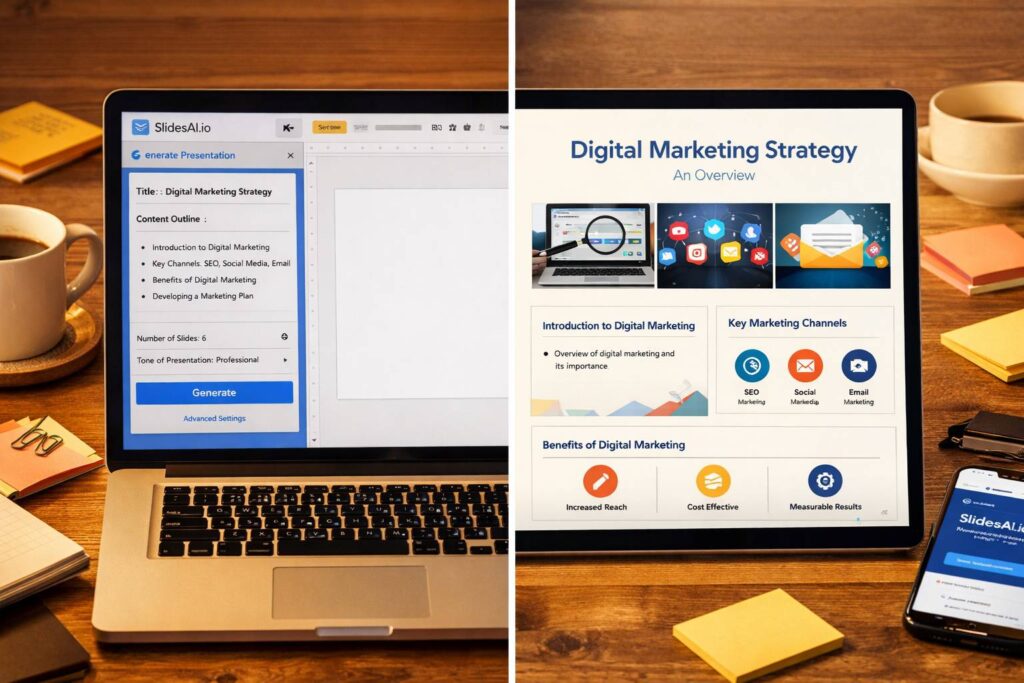
SlidesAI.io bukan cuma “template generator”. Ini ekstensi AI-powered yang langsung integrasi di Google Slides. Bedanya? Anda nggak perlu pindah tab. Semua kerja di sana.
Saya coba di 15 project selama 3 bulan. Hasilnya? 70% waktu saya irit. Tapi 30% sisanya butuh sentuhan manual. Jangan percaya hype “100% autopilot”. Tools ini asisten, bukan pengganti.
Fitur intinya: generate slide dari teks, auto-suggest gambar, struktur konten otomatis, dan brand kit (warna & font custom). Tapi yang bikin beda adalah prompt engineering-nya. Anda bisa kasih perintah spesifik: “Buat slide untuk pitch startup, tone casual, audience Gen Z”. Hasilnya lebih relevan.
Install dan Setup: Langkah 5 Menit (Bukan 5 Jam)
Banyak tutorial bikin ribet. Ini versi real:
- Buka Google Slides > Ekstensi > Add-ons > Get add-ons.
- Cari “SlidesAI” > Install. Perlu persetujuan akses Google Drive (wajar).
- Setelah install, muncul di sidebar kanan. Klik “Generate Slides”.
- Pilih plan: Free (3 presentasi/bulan) atau langsung Pro ($10/bulan unlimited).
- Masukkan API key OpenAI jika mau pakai GPT-4 (opsional, tapi recommended untuk hasil lebih bagus).
Pro tip: Jangan lupa set brand kit di dashboard web SlidesAI.io. Saya pernah skip langkah ini dan hasilnya warna-warni kayak festival. Butuh 10 menit edit manual cuma ganti warna.
Cara Generate Slide dari Nol: Praktik Langsung
Saya kasih contoh nyata: buat presentasi “Q3 Marketing Review”. Ini prompt lengkap yang saya pakai:
“Create 12 slides for Q3 marketing review. Include: campaign performance, budget spent, ROI, lessons learned, and Q4 plan. Audience: C-level. Tone: data-driven but not boring. Use charts where necessary.”
Prosesnya:
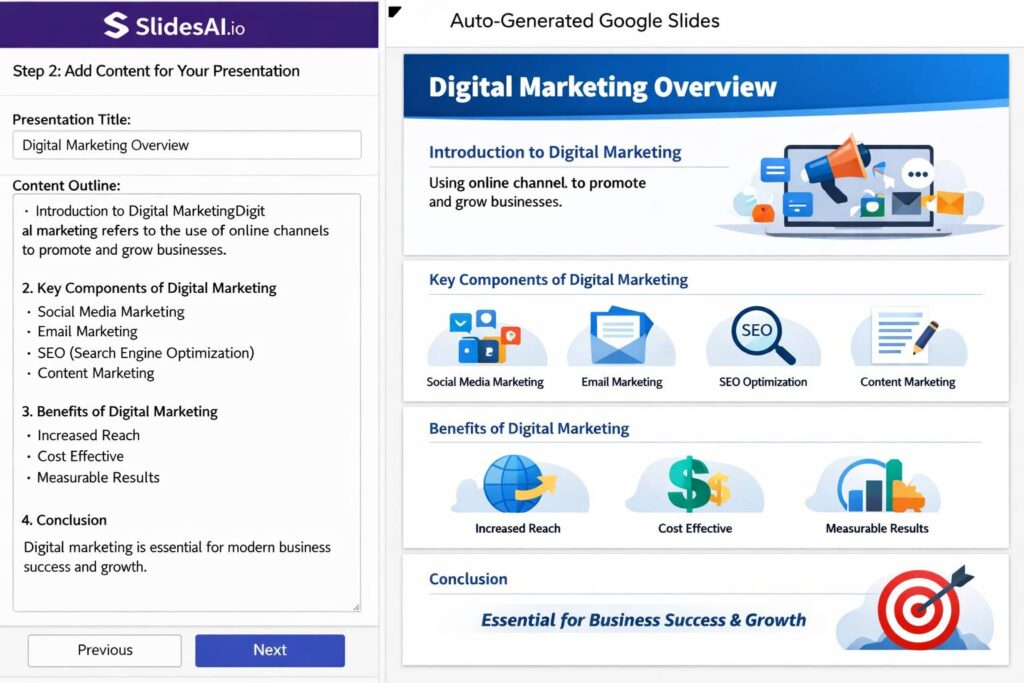
- Copy-paste teks mentah dari dokumen (bisa 500-2000 karakter). Atau kasih link artikel.
- Pilih tipe presentasi: General, Sales Pitch, Educational, dll. Saya pilih “Business”.
- Slide count: 10-15 ideal. Jangan lebih, nanti AI hallucinate konten ngawur.
- Visual style: pilih “Modern” atau “Minimal”. Hindari “Creative” kecuali untuk internal.
- Generate: klik dan tunggu 2-3 menit. Hasilnya? 70% usable.
Trik Advanced: Biar Nggak Keliatan “Template-an”
Ini yang nggak diajarkan di FAQ. Saya belajar dari 15x trial and error:
Pertama, edit prompt dengan “negative instructions”. Contoh: “Avoid generic phrases like ‘leverage synergy’ or ‘think outside the box’.” Efeknya? AI ngurangi bullshit corporate.
Kedua, kasih data spesifik di prompt. Jangan cuma “budget spent”. Tulis: “Budget spent: $45,700 (23% under budget)”. AI akan infer struktur dan bikin slide yang lebih presisi.
Ketiga, manual tweak di Google Slides. SlidesAI nggak sempurna. Saya selalu:
- Ganti 30% gambar (pakai Unsplash atau screenshot asli).
- Perpendek bullet points jadi 3-4 kata per item.
- Tambah 1-2 slide manual untuk intro personal atau Q&A.
Kalau nggak, presentasi Anda bakal mirip 10.000 user lain. Keliatan generic.
Perbandingan Plan: Gratis vs Pro (Mana yang Worth It?)
Saya pakai Pro setelah 2 minggu. Ini perbandingan objektif:
| Fitur | Free Plan | Pro Plan ($10/bln) |
|---|---|---|
| Presentasi/bulan | 3 | Unlimited |
| Slide per presentasi | Max 10 | Max 30 |
| Brand kit | 1 set | 5 set + upload font custom |
| Image quality | Standard | HD + no watermark |
| API key OpenAI | Tidak support | Support (GPT-4 lebih canggih) |
| Export to PowerPoint | Ya | Ya + PDF animasi |
Kesimpulan: Free cukup untuk test atau 1-2 project darurat. Tapi kalau Anda presentasi >5x sebulan, Pro wajib. Harga $10 setara 2 cup kopi fancy, tapi irit 3-4 jam kerja.
Warning: Jangan langsung present tanpa review. Saya pernah malu karena AI salah tulis angka revenue. Always fact-check. SlidesAI itu asisten, bukan CFO Anda.
Kapan Pakai, Kapan Skip: Kriteria Jujur
Tidak semua scenario cocok. Saya jujur, pernah gagal total pakai ini:
Pakai SlidesAI ketika:
- Deadline < 2 jam dan audience internal.
- Konten sudah ada (laporan, artikel) tinggal strukturnya.
- Butuh ide struktur, bukan final design.
- Anda sendirian tanpa tim desain.
Skip dan bikin manual kalau:
- Audience CEO atau investor (butuh nuansa personal).
- Presentasi < 5 slide (lebih cepat drag-drop manual).
- Butuh animasi kompleks atau data visual interaktif.
- Konten sensitif (finance, legal) – risiko AI salah interpretasi terlalu tinggi.

Kesimpulan: Presentasi Dadakan tapi Nggak Abal-abal
SlidesAI.io bukan magic wand. Ini force multiplier – kalau Anda jago, hasilnya jago. Kalau Anda asal-asalan, hasilnya juga asal-asalan.
Setelah 3 bulan, workflow saya sekarang: generate 70% → edit 20% → tambah personal touch 10%. Total waktu: 30 menit untuk presentasi 15 slide. Dari yang tadinya 3 jam.
Coba versi Free dulu. Test 1-2 project. Kalau Anda merasa “ini yang saya cari”, upgrade ke Pro. Jangan langsung yearly. Saya sendiri masih bulanan karena butuh fleksibilitas.
Presentasi dadakan nggak lagi sama dengan “jelek dan terburu-buru”. Dengan tools tepat, Anda bisa cepat dan keren. Asal ingat: AI bantu, otak Anda yang komando.